5. 调试机器人开机
5.1. 添加机器人与FH01开启
5.1.1. 设备上电
左图为关机状态,顺时针切换为右图上电状态,设备上电。
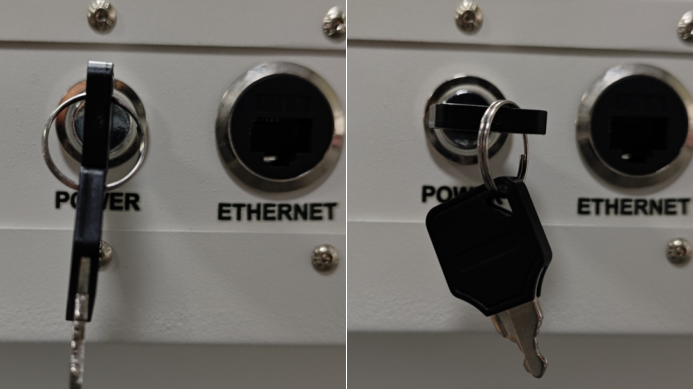
图5-1 机器人开机
5.2. 连接FH01
用网线连接FH01和笔记本电脑,修改电脑ip为192.168.137.1。打开浏览器输入http://192.168.137.100:3000。用户名:admin;密码:123456;
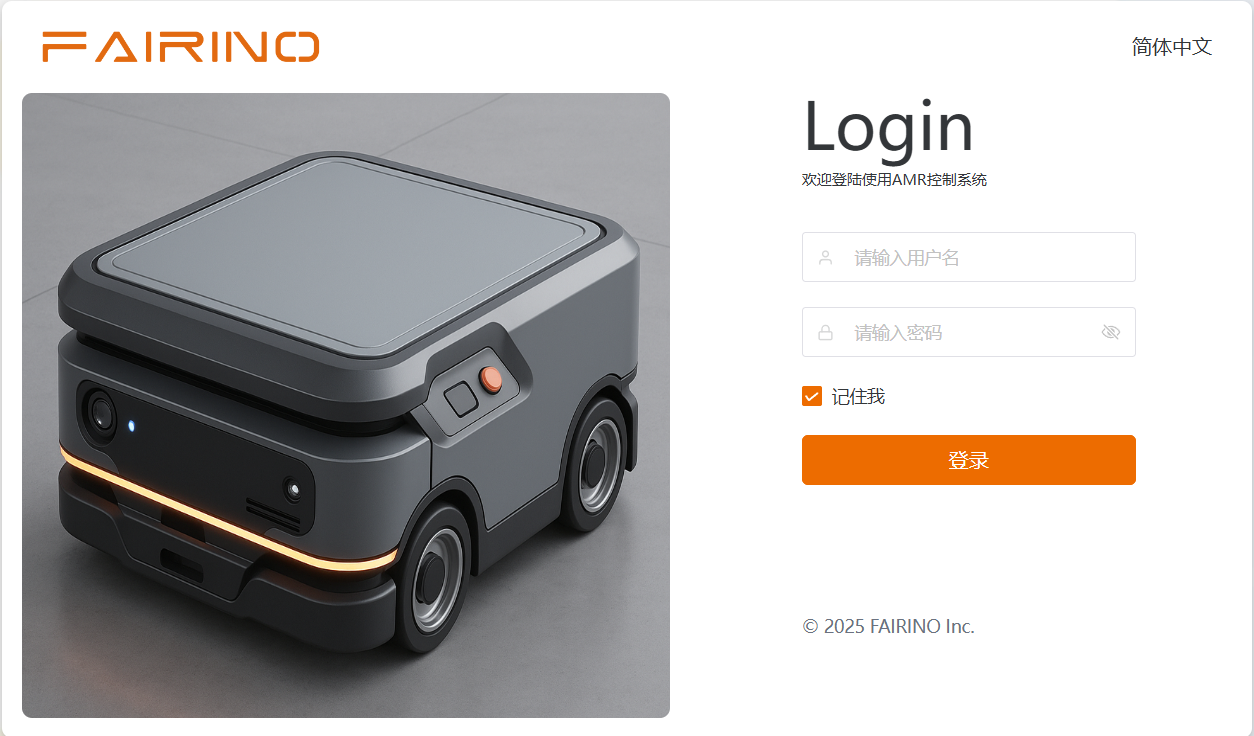
图5-2 登陆界面
5.3. 手动摇杆控制
此部分功能允许用户通过软件界面直接与FH01进行交互,包括手动控制、环境建图。
功能入口:位于软件主界面的“手动控制”面板或导航栏。
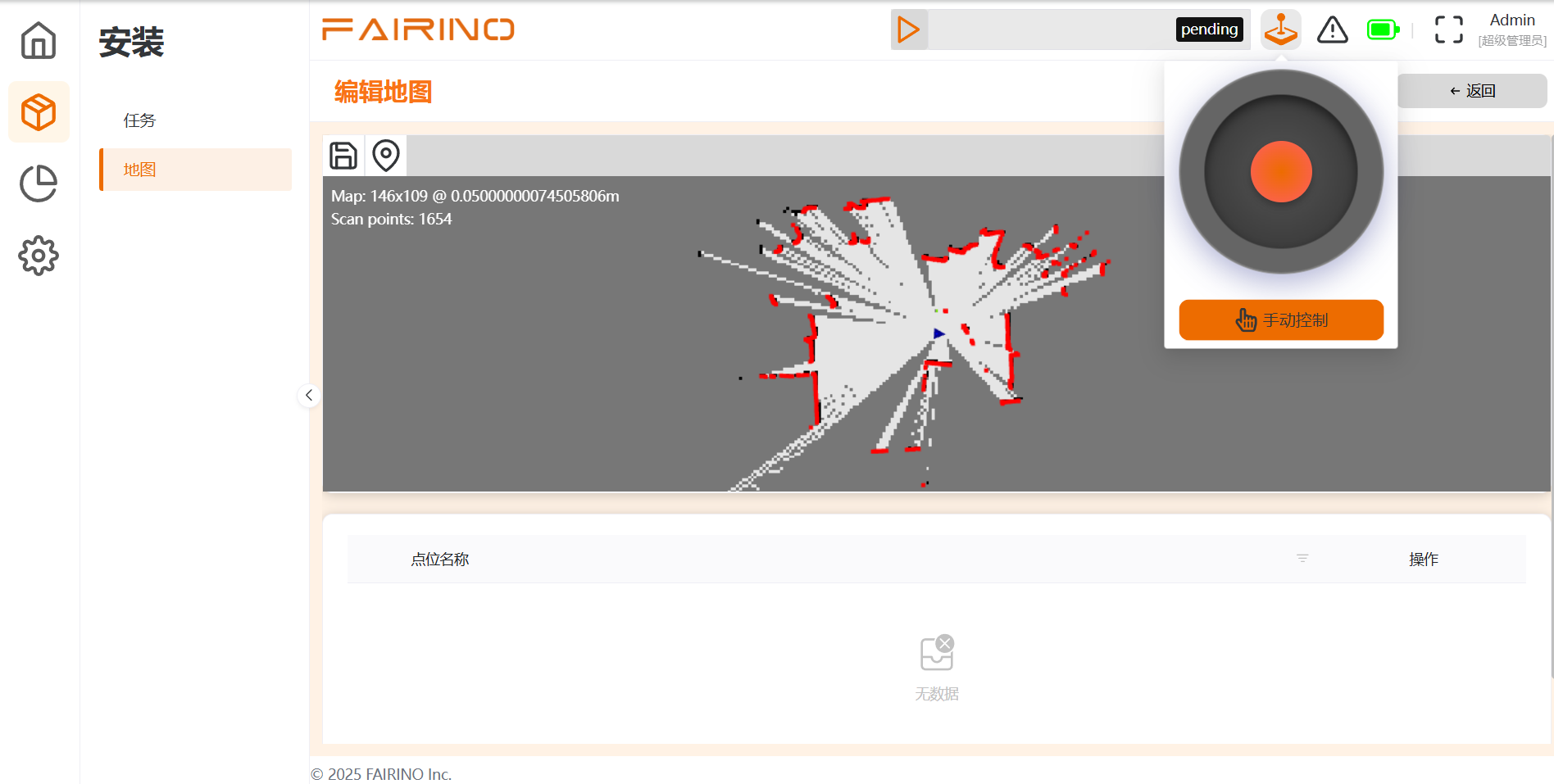
图5-3 摇杆控制界面
界面上的虚拟摇杆组件的使用步骤如下:
确保机器人处于手动模式,并确认周围有足够的安全空间。
找到并注视界面上的虚拟摇杆组件。
将鼠标光标移至摇杆的中心点上。
按住鼠标左键,根据预期运动方向拖动摇杆中心点:
向前或向后拖动:控制机器人沿直线前进或后退;拖拽幅度越大,机器人的移动速度越快。
向左或向右拖动:控制机器人向左或向右进行弧线运动或原地旋转。
向斜向拖动:合成线速度和角速度,使机器人沿相应的曲线路径移动。
当需要停止机器人时,释放鼠标左键,摇杆将自动回中,机器人立即停止运动。
5.4. 机器人充电
备注

名称:充电注意事项
说明:
在指定用于FH01充换电的区域充电,应远离明火、高温、潮湿和人员密集作业场所,不得在该区域内设置车辆或电池的解体、焊装等维修场地。
FH01出厂电池可使用4-5小时,之后需要进行充电。请使用原装充电器,具体充电步骤如下:
确保机器人目前没有任务并且处于停止状态。
关闭FH01右侧的开关,整机立即断电,完成关机过程。注:若因运输、维护或修理而关机,则必须关闭机器人电池开关。
5.4.1. 手动充电
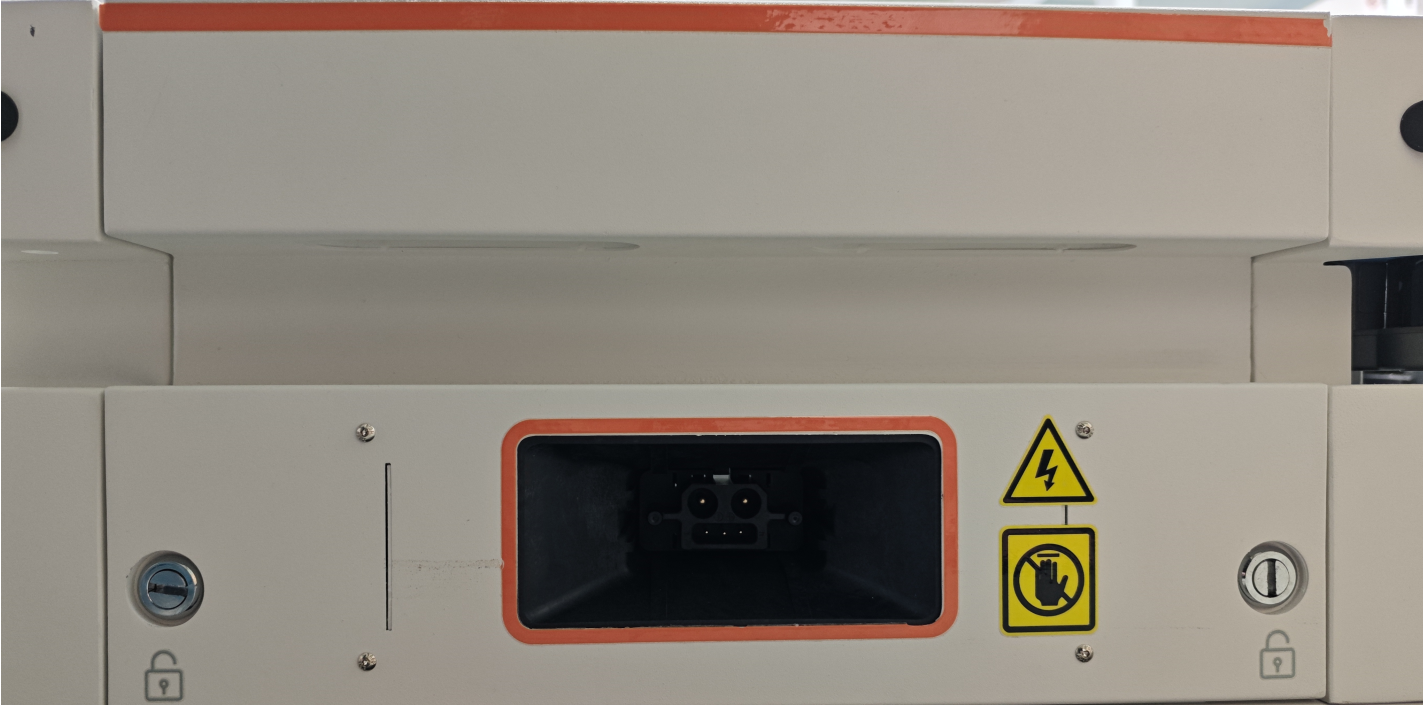
图5-4 电池抽屉的开关状态
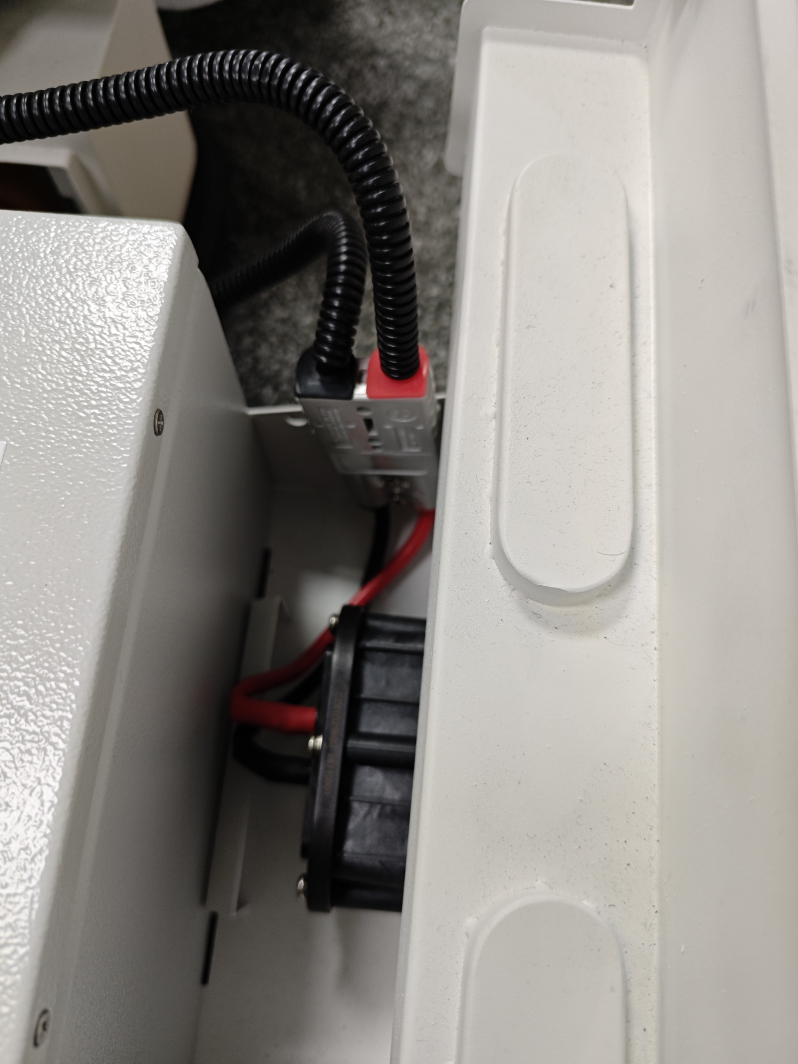
图5-5 充电连接器
在开启状态时抽出电池抽屉,拔出红框内的充电连接器,连接专用充电器给予充电,充电完成大约需2小时。