9. 半人形SDK使用说明
9.1. 环境搭建
使用SDK,需要搭建三个部分:双臂控制器服务端、AMR服务端、SDK服务端。
9.1.1. 远程桌面连接
首先连接网线,网线连接在AMR对外网口或者半人形后背上的对外网口均可以。在windows电脑上搜索远程桌面连接,如下所示,输入ip(双臂):192.168.58.1;输入ip(AMR):192.168.58.3,并点击连接。
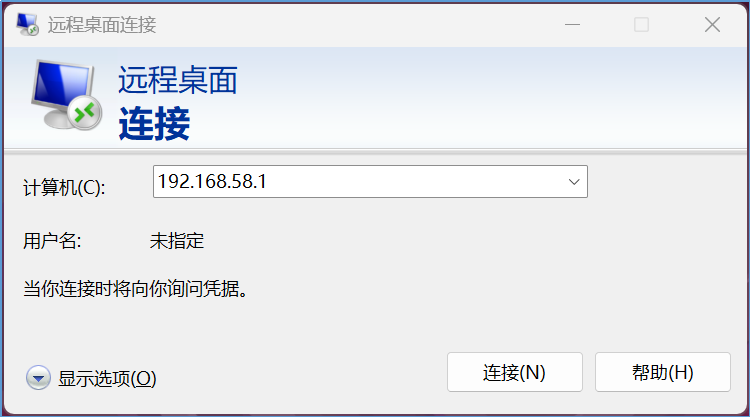
图9-1 远程桌面连接
连接后会显示如下弹窗,点击“是”。
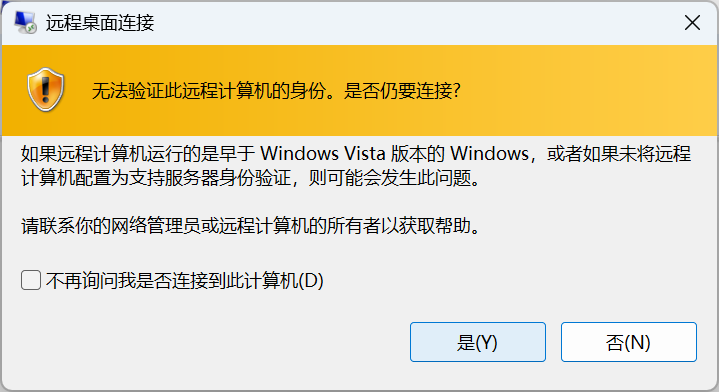
图9-2 远程桌面连接弹窗
出现以下界面,需要输入控制器的账号和密码。
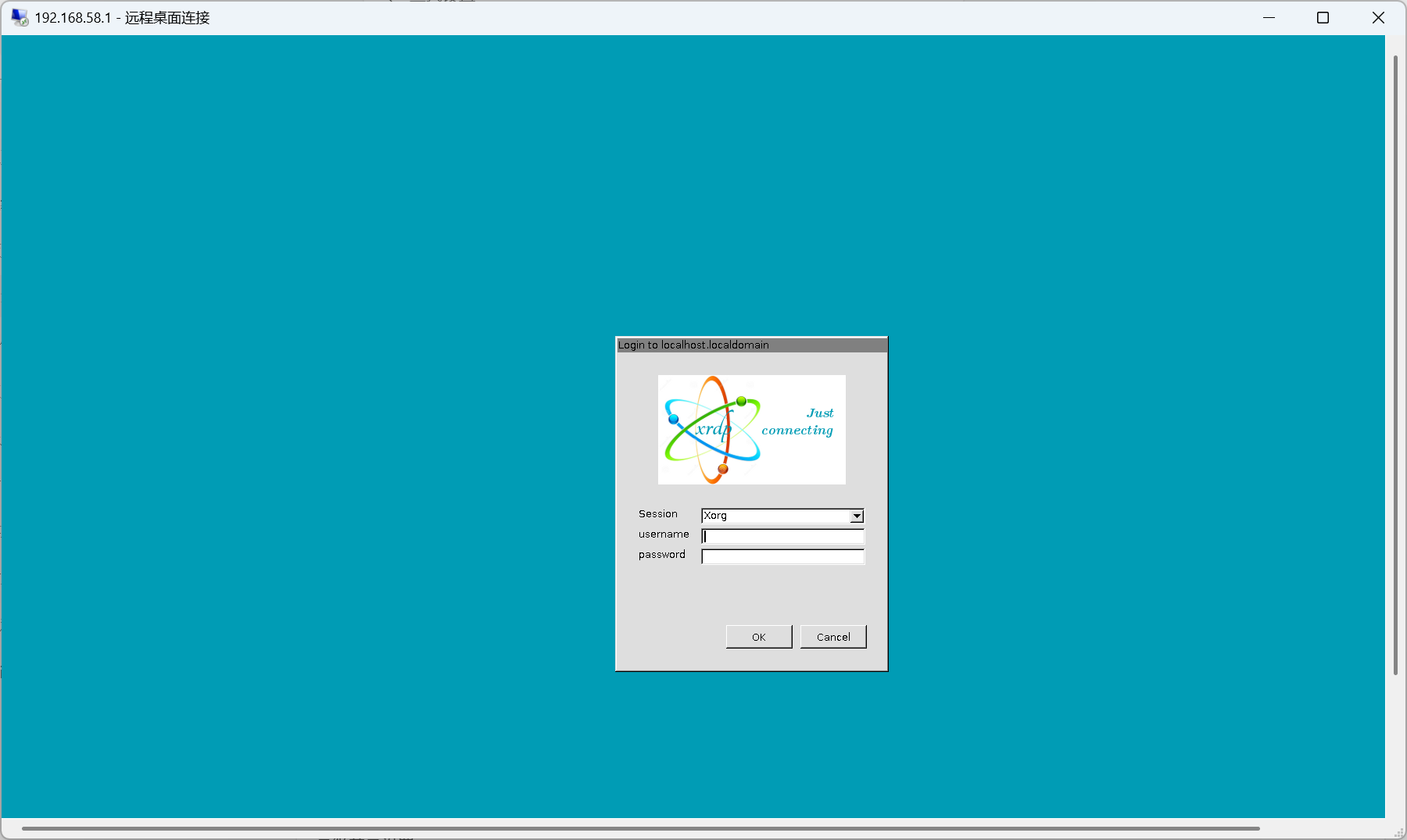
图9-3 远程桌面验证账号密码
账号:fairino。
密码:1。
点击OK,即可进入控制器中。
9.1.2. 双臂控制器服务端
进入home目录中,找到如下文件wheel_humanorid_ws,并进入。
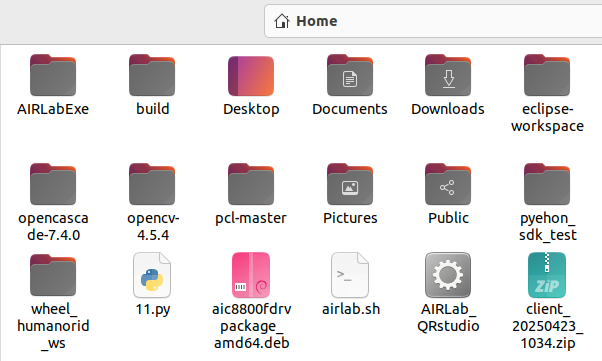
图9-4 双臂控制器工作包
找到该文件夹下的runqhal.sh,鼠标右键Run as a Program,执行该脚本。
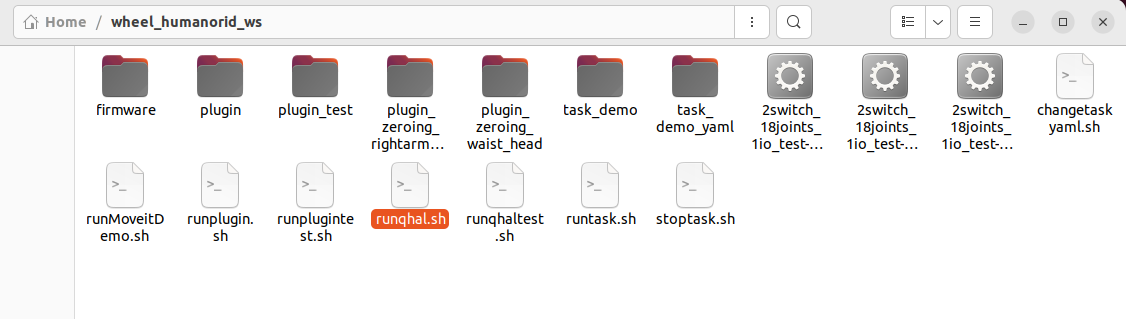
图9-5 runqhal脚本文件
需要输入密码,如下图,密码为1。

图9-6 输入密码界面
出现以下界面为该脚本启动成功。
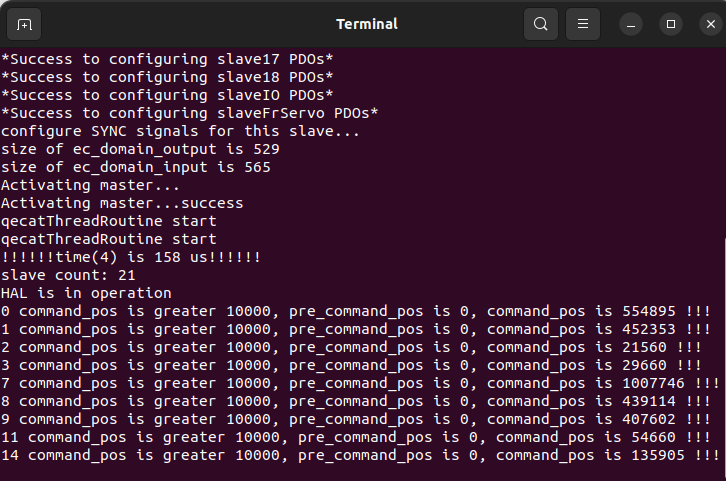
图9-7 runqhal脚本启动成功
等待10s后,按照上述方法,运行runplugin.sh。如下所示。
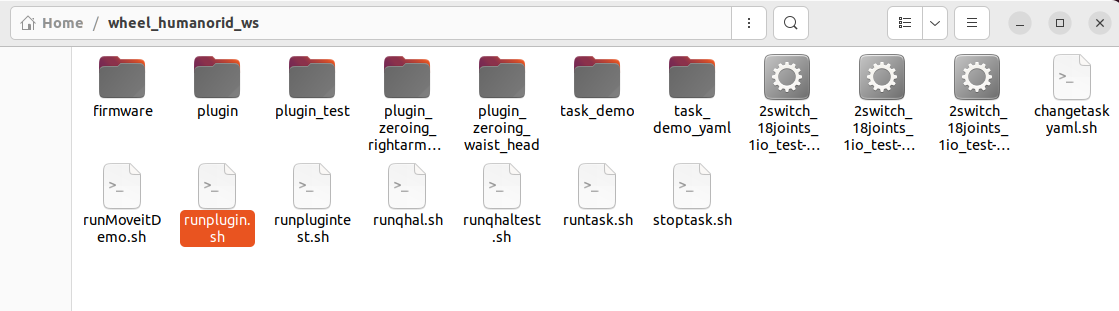
图9-8 runplugin脚本
出现如下为该脚本启动成功。
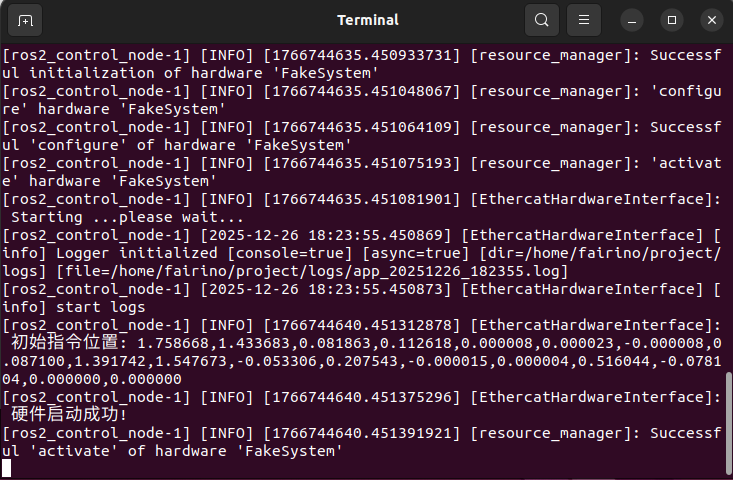
图9-9 runplugin脚本运行成功
上述两个sh脚本启动后,双臂控制器服务端就启动成功了。
备注

名称:启动过程注意事项
说明:
启动qrunhal.sh脚本后,会自动执行立柱找零功能,此时会听到立柱电机解开抱闸然后闭合抱闸的声音,因此该脚本后需要等待10s再进行后续操作,否则可能导致立柱无法使能问题。
立柱找零功能执行完毕后,会认为当前位置是零位,因此运动前务必确认立柱的运动点位,以免出现撞击限位的危险。
9.1.3. AMR服务端
按照上述方式进入AMR控制器。找到名称为“start.sh”的脚本,单击右键出现菜单选项,单击选择“Run as a Program”并执行。
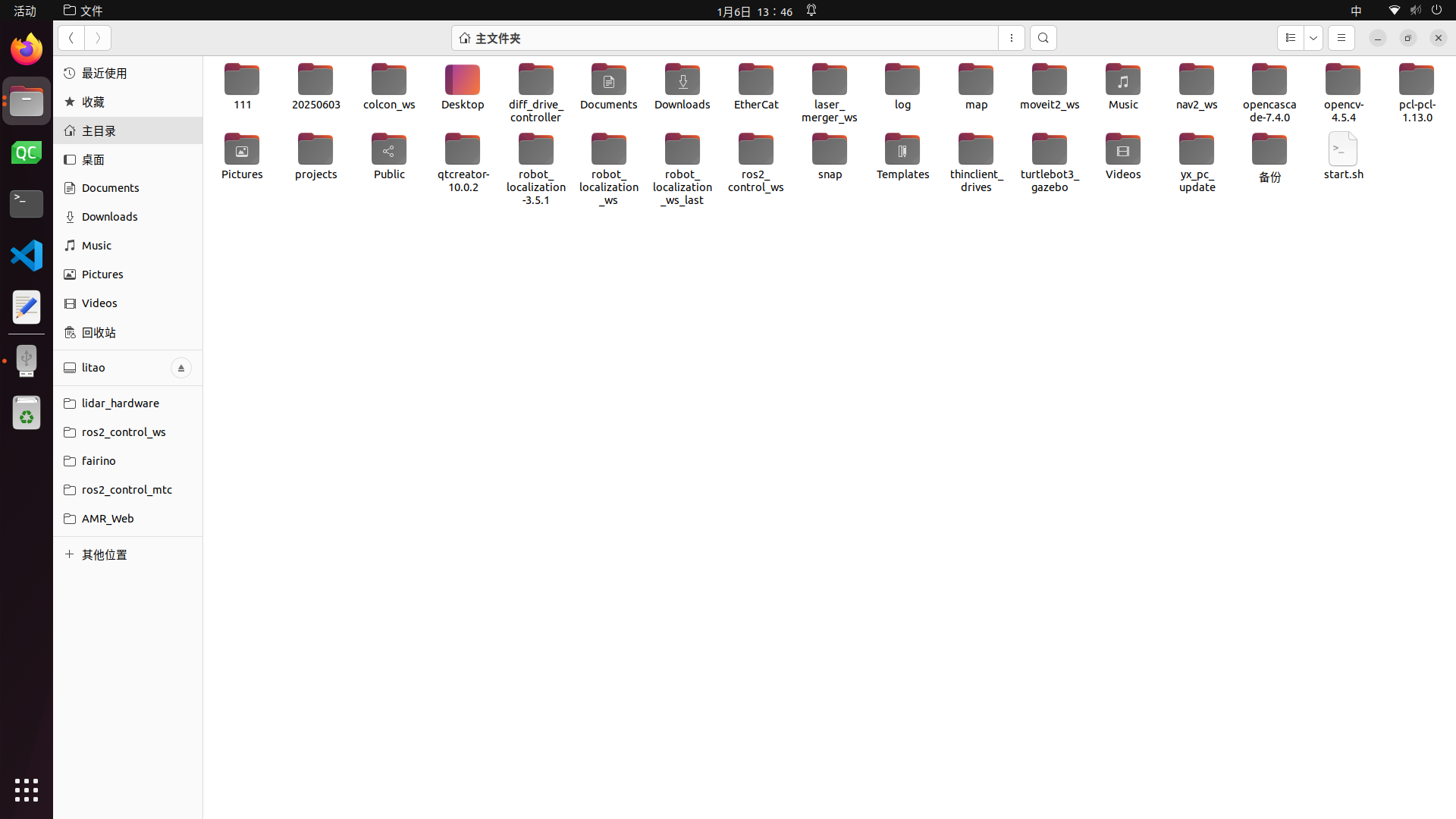
图9-10 start脚本
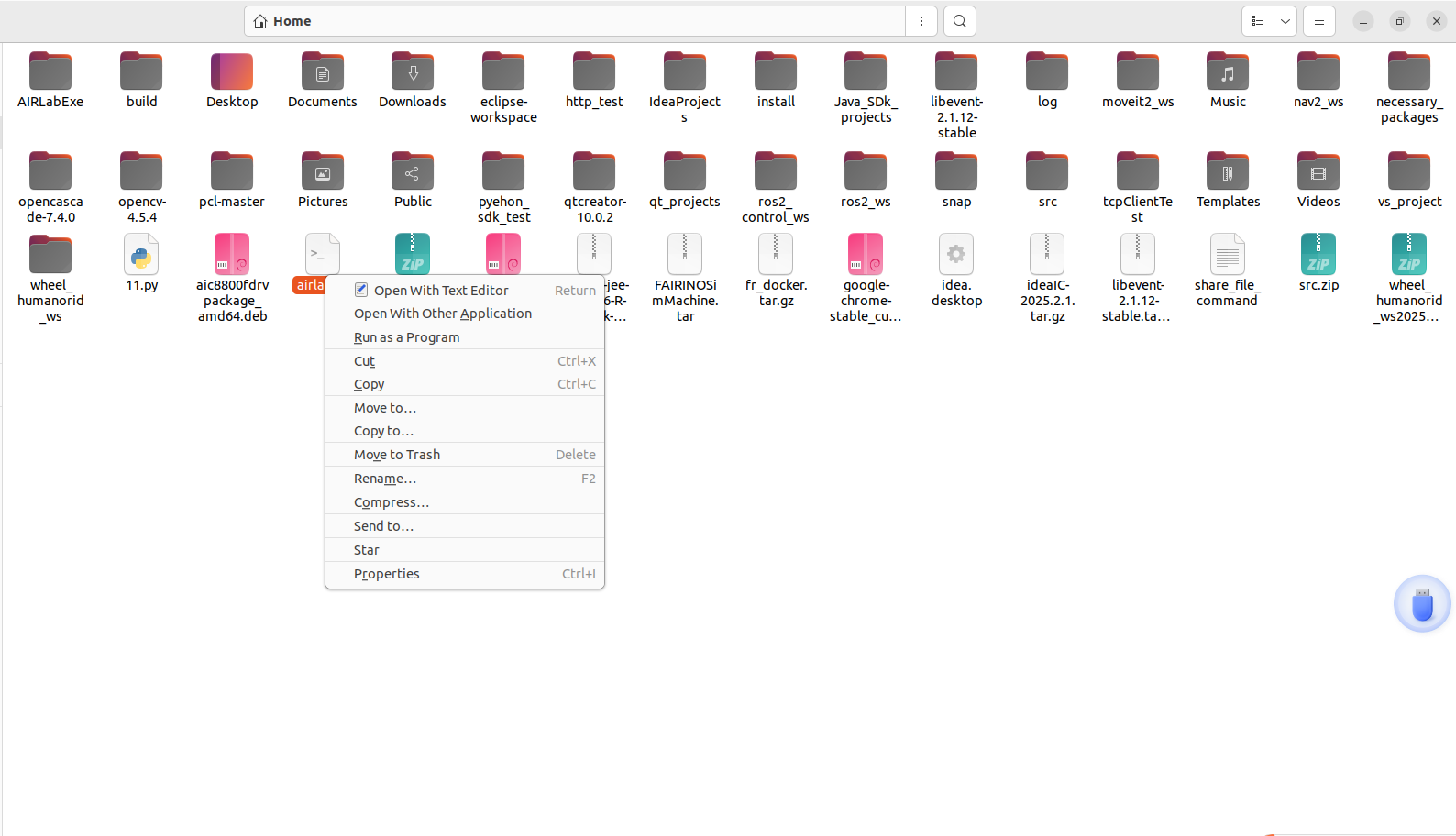
图9-11 运行start脚本